
ÍNDICE
- 1. Verificar acessos existentes
- 2. Criação de um subutilizador
- 3. Gravação dos dados no TOConline
- 4. Erros obtidos no envio da DRI via Toconline
ℹ️ Objectivo:

Configurar corretamente o acesso da Segurança Social Direta (SSD) ao TOConline através de uma chave aplicacional, em substituição da palavra-passe tradicional, após a implementação da autenticação de dois fatores (2FA).


Com esta configuração conseguirá fazer todas as comunicações à Segurança Social através do TOConline.
1. Verificar acessos existentes
Antes de iniciar:
- Aceda à SSD com os dados da empresa
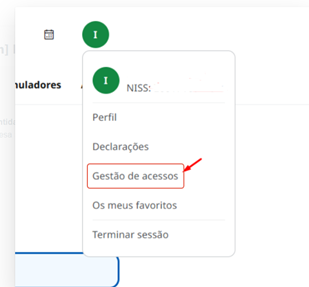
- No menu do perfil, selecione “Gestão de acessos” (conforme a imagem apresentada).
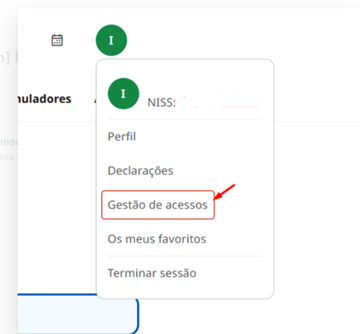
- Caso exista um mandatário ou alguma representação ativa, sugerimos revogá-la antes de prosseguir, dado que o mandatário apenas permite a submissão e obtenção da guia da DRI.
2. Criação de um subutilizador
Passo 1:
No menu do perfil, selecione “Gestão de acessos”
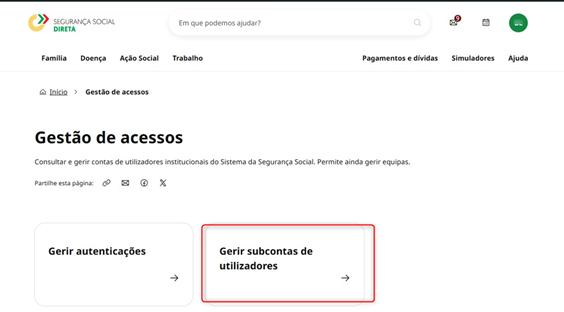
Passo 2:
Selecionar criar subconta
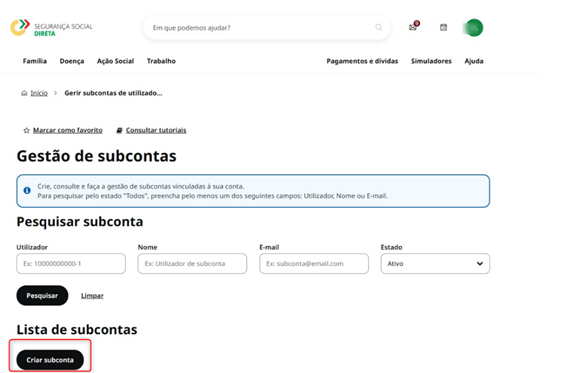
Passo 3:
Selecionar tipo de subconta padrão (2º passo da criação de subconta)
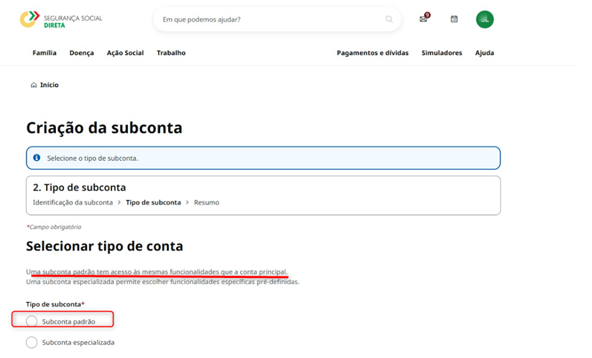
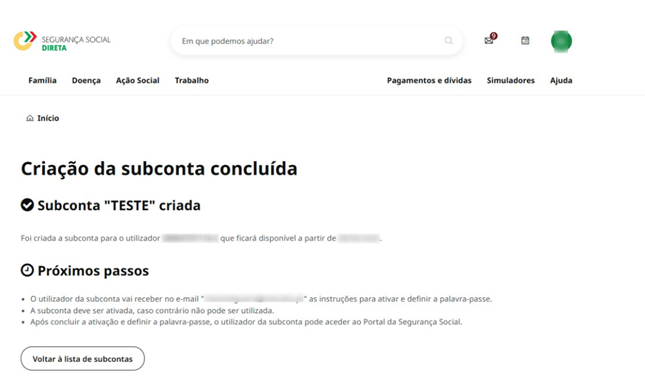
No final do processo de criação de subconta, a SS informa o seguinte:
“Foi criada a subconta para o utilizador NISS-x que ficará disponível a partir de DD/MM/AAA.
Próximos passos
O utilizador da subconta vai receber no e-mail "xxx@xxx.pt" as instruções para ativar e definir a palavra-passe.
A subconta deve ser ativada, caso contrário não pode ser utilizada.
Após concluir a ativação e definir a palavra-passe, o utilizador da subconta pode aceder ao Portal da Segurança Social.”
Passo 4:
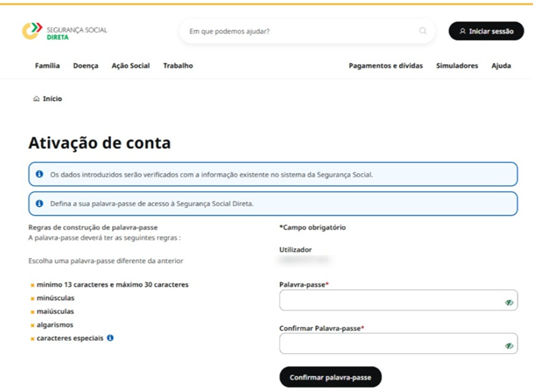
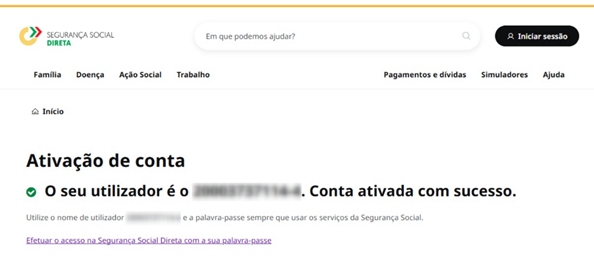
Ativar subconta
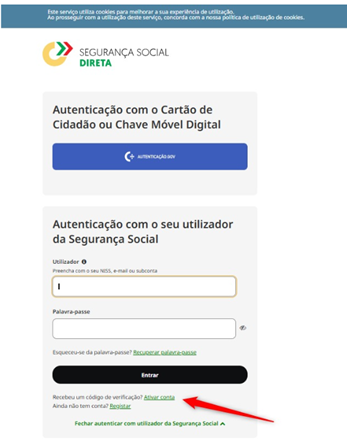
Após receber o email da segurança social direta, entre no site e clique em ativar conta
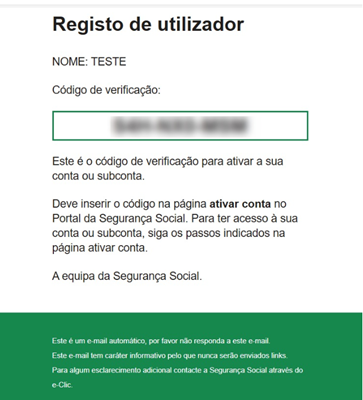
Deverá colocar o código que recebeu no seu email
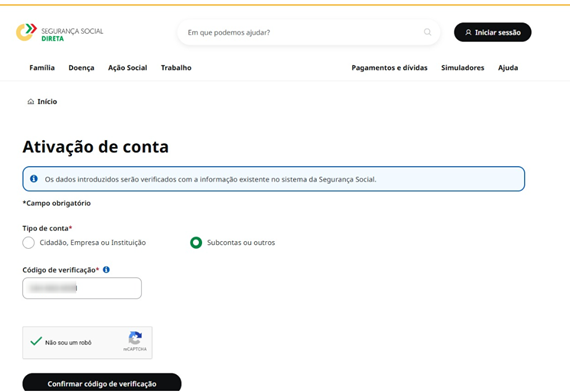
De seguida deverá definir palavra-passe da subconta
Passo 5:
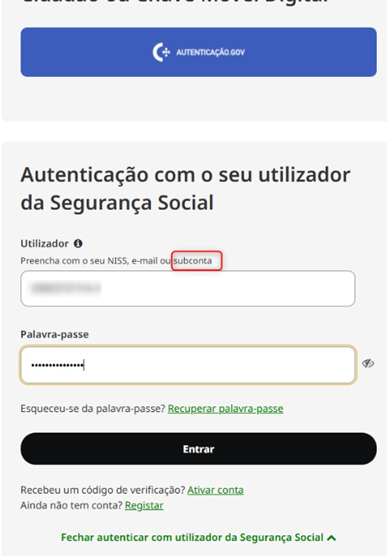
Efetue login com os dados do subutilizador.
Passo 6:
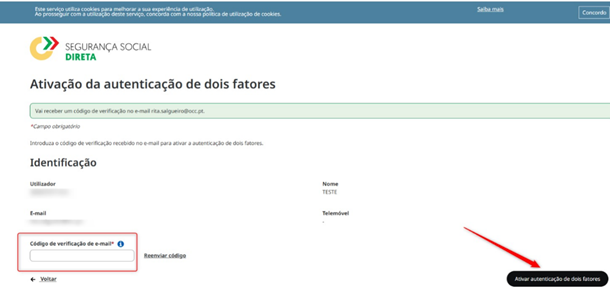
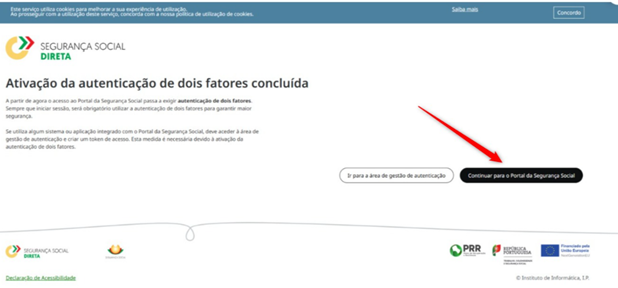
Ativar o 2FA.
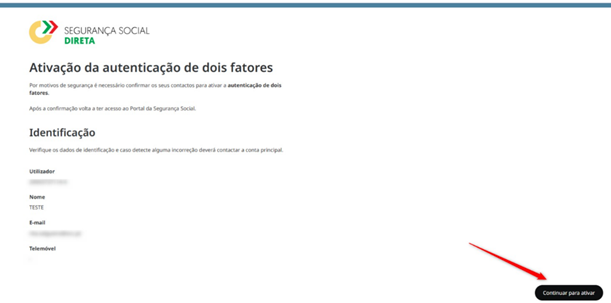
Deverá introduzir o código de verificação recebido no email e/ou telemóvel, conforme as opções que tiver definidas na criação da subconta.
Deverá proceder de acordo com as imagens abaixo:
Passo 7:
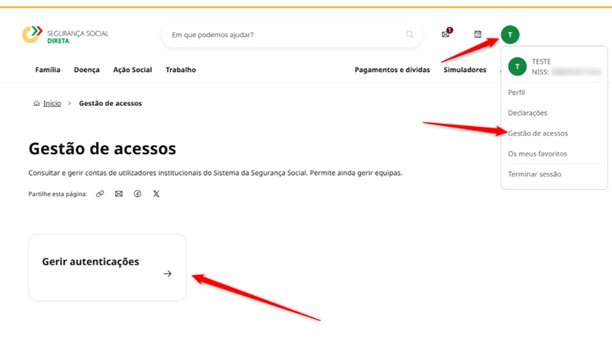
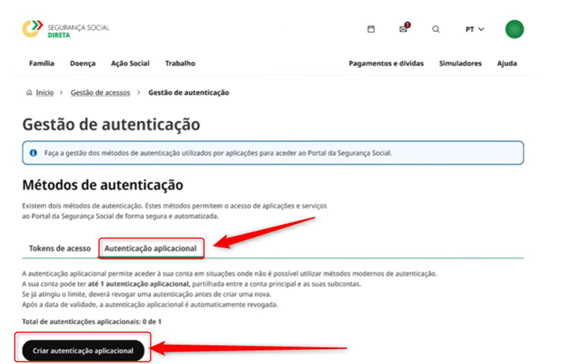
Criar uma chave aplicacional.
No menu do perfil, selecione “Gestão de acessos” (conforme a imagem apresentada) e clicar em “Gerir autenticações”.
Criar autenticação aplicacional, como indicado na imagem abaixo:
Descrever o motivo da autenticação (imagem abaixo):
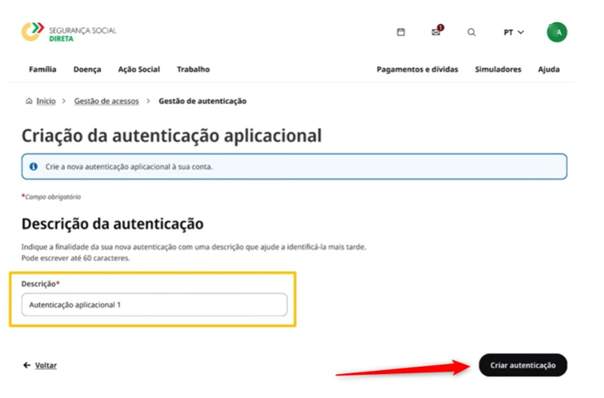
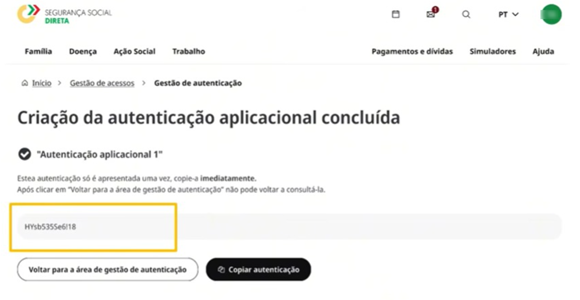
Copie a chave no momento da criação (será apresentada apenas uma vez).
3. Gravação dos dados no TOConline
- Aceda ao TOConline.
- Elimine as credenciais anteriormente guardadas.
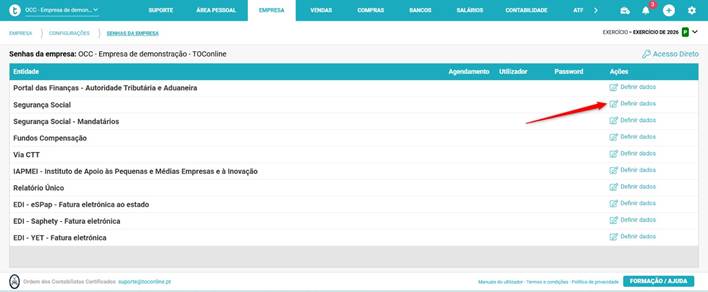
- Registe no campo Segurança Social:
- O utilizador da subconta;
- a chave aplicacional.
Antes de colocar a chave aplicacional, garanta que fez logout da SSD.
Na opção Segurança Social - Mandatários deverão eliminar os dados aí registados, visto terem cancelado as representações ativas.
Alerta:
Se já criou um subutilizador e via acesso direto no TOConline não consegue aceder ao portal da SSD deverá:
Revogar a chave aplicacional atual
- Entre na SSD com os dados do subutilizador.
- Aceda à área “Gestão de acessos”
- Revogue a chave aplicacional
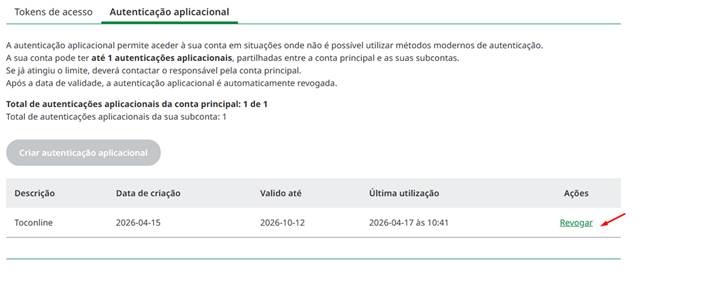
- Crie nova chave aplicacional (ver passo 7 da criação do subutilizador) e registe a mesma no TOConline. No TOConline deverá eliminar os dados existentes e voltar a definir dados com a nova chave aplicacional.
⚠️ Importante: Apenas pode existir uma chave aplicacional ativa por entidade.
4. Erros obtidos no envio da DRI via Toconline
ℹ️ Erro desconhecido na Segurança Social: The server sent HTTP status code 401: Unauthorized
Este erro é relativa à senha com que é feito o envio.
Deverão verificar todo o processo indicado na parte de criação da subconta e da ativação da chave aplicacional e proceder como indicado nesses pontos.
ℹ️ Erro desconhecido na Segurança Social: pt.segsocial.fraw.api.security.exception.AuthorizationException: org.apache.shiro.authz.UnauthorizedException: Subject does not have permission [GRW-O002]
Este erro é devolvido pela Segurança Social, caso estejam a tentar enviar a DRI com subconta dos dados da empresa e tenham representante/mandatário registado para o efeito.
Neste caso deverão aceder com os dados da empresa e cessar todas as representações que estejam ativas.
Alertamos que acedendo com a subconta não conseguirão ver ou cessar as representações.
Uma forma adicional de se confirmar que existe representação ativa reside no facto de não ser possível enviar a declaração de remunerações manualmente no acesso da subconta.
Adicionalmente esta situação também poderá ocorrer em empresa novas que apenas tenham o MOE como colaborador e a comunicação do mesmo não foi feita à Segurança Social.
ℹ️ Erro desconhecido na Segurança Social: The server sent HTTP status code 403: Forbidden